Če podjetje interno nima jasno določenega procesa odobritve takih in drugačnih dokumentov, se ti znajdejo enkrat na e-pošti, drugič v fizični obliki, tretjič v klepetu in še na katerem drugem kanalu sporočanja oziroma tam, kjer ne bi smeli pristati.
V takem primeru neurejenega procesa odobritev si povzročamo daljši proces potrditev ter možnost napak, saj nimamo ustaljenega postopka dela. Microsoft Teams vam z aplikacijo Approvals omogoča hitro in enostavno izdelavo procesa odobritve znotraj vašega okolja Teams. Tako lahko proces odobritve sprožite kar v pogovoru z izbrano osebo ali pa ustvarite zahtevo po odobritvi z večjim številom odločevalcev.
Ustvarite zahtevo po odobritvi
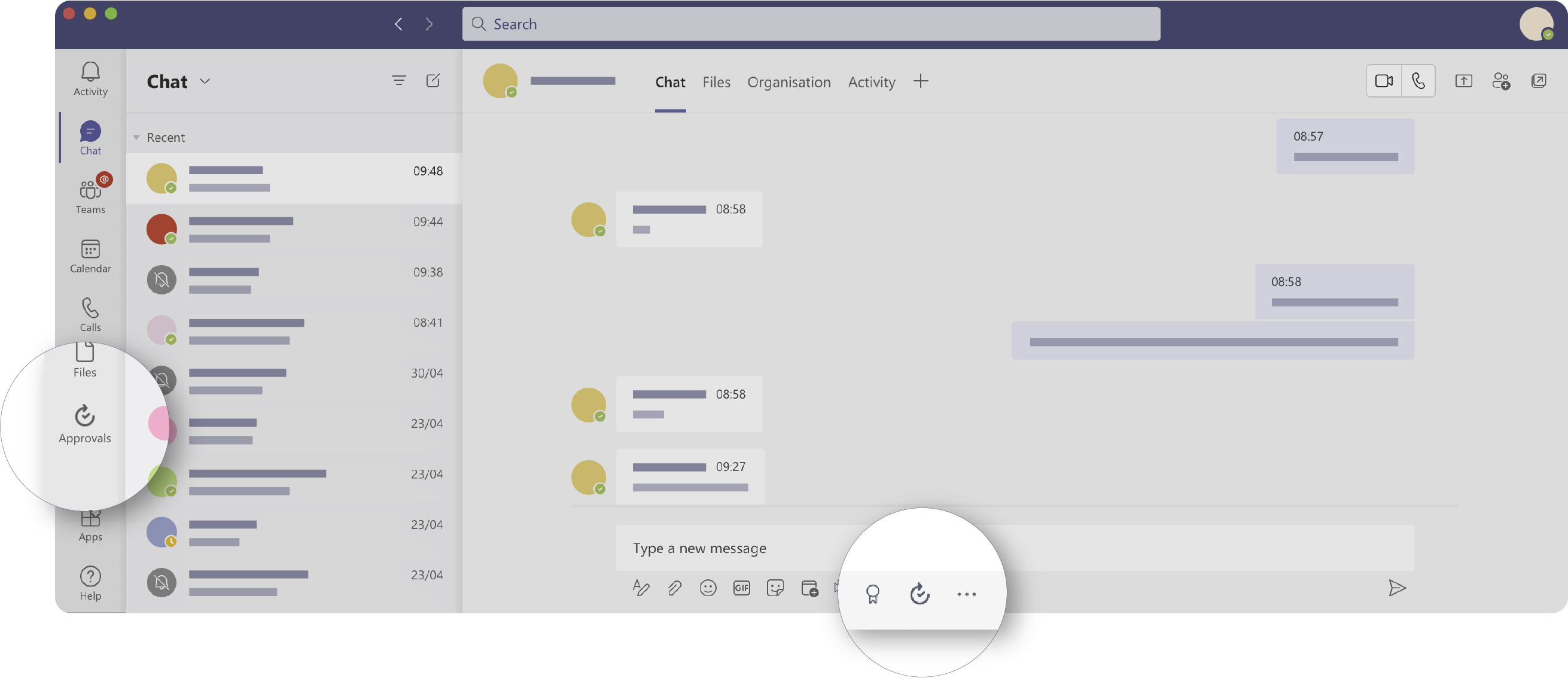
Zahtevo po odobritvi lahko ustvarite v pogovornem oknu z osebo, od katere potrebujete odobritev. To storite tako, da kliknete na ikono v pogovornem oknu ali pa odprete aplikacijo Approvals. Zahtevo poimenujete, pripišete dodatne informacije ali podrobnosti in pripnete dokument. Lahko pa tudi po meri oblikujete odgovore, s katerimi odločevalec odgovori.
Odobrite ali zavrnite zahtevo
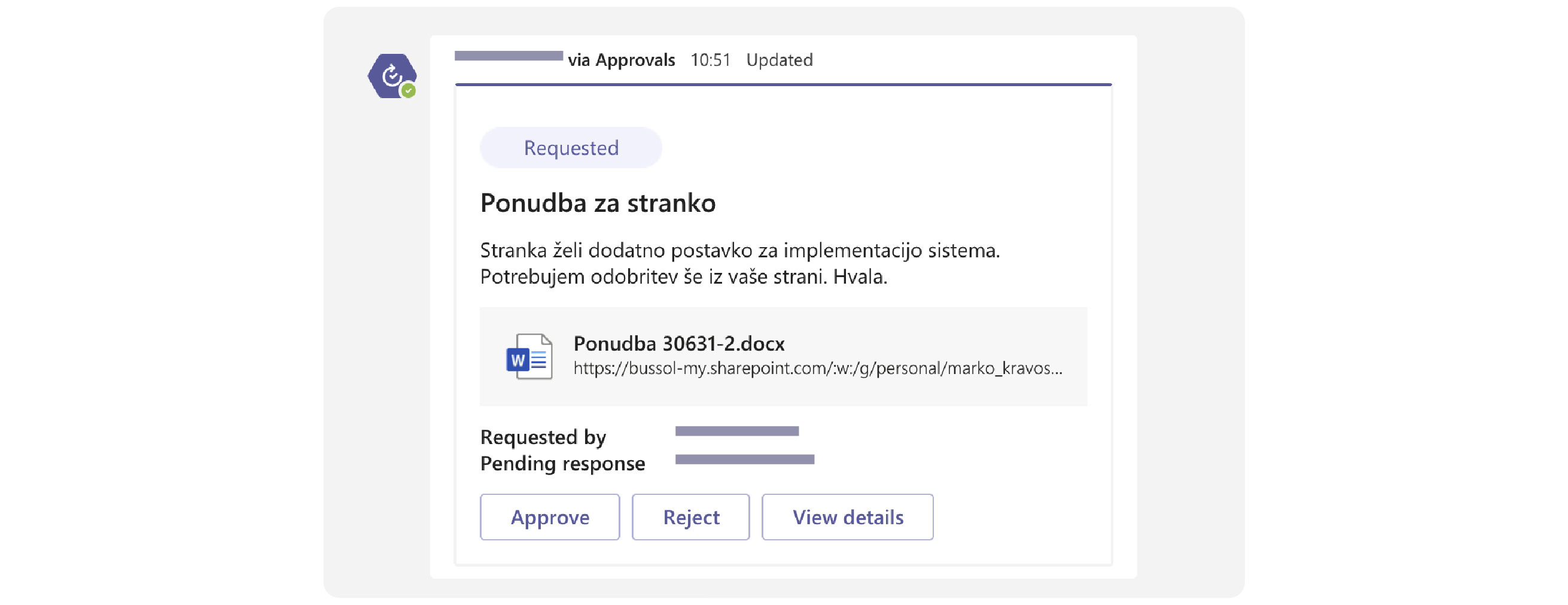
Če ste v vlogi odločevalca, se vam bo ob vsaki poslani zahtevi pojavilo sporočilo o prejeti zahtevi za odobritev. Zahteva se vam prikaže z vsemi možnostmi odgovora in potrebnimi informacijami o zahtevi kar v pogovornem oknu Teams. Do zahteve lahko dostopate tudi v aplikaciji Approvals, kjer lahko še podrobneje spremljate status posameznih zahtev.
Nadgradite aplikacijo Approvals s Power Automate
Aplikacija Approvals je zgrajena na platformi, poimenovani Power, tako lahko svoje procese odobritev še dodatno prilagodite po svoji želji in procesu dela. V spodnjih treh korakih vam predstavimo eno izmed možnosti, kako si lahko avtomatizirate proces odobritev in s tem vnesete v svoj proces dela ustaljen in hkrati urejen postopek odobritev.
1. Ustvarite odložišča
V svojem okolju SharePoint ustvarite tri mape, ki bodo služile kot odložišča za zahteve, ki potrebujejo dodatno odobritev. Na podlagi odločitve odločevalca se bo zahteva samodejno prenesla v mapo, ki je za to določena.

2. Zastavite proces
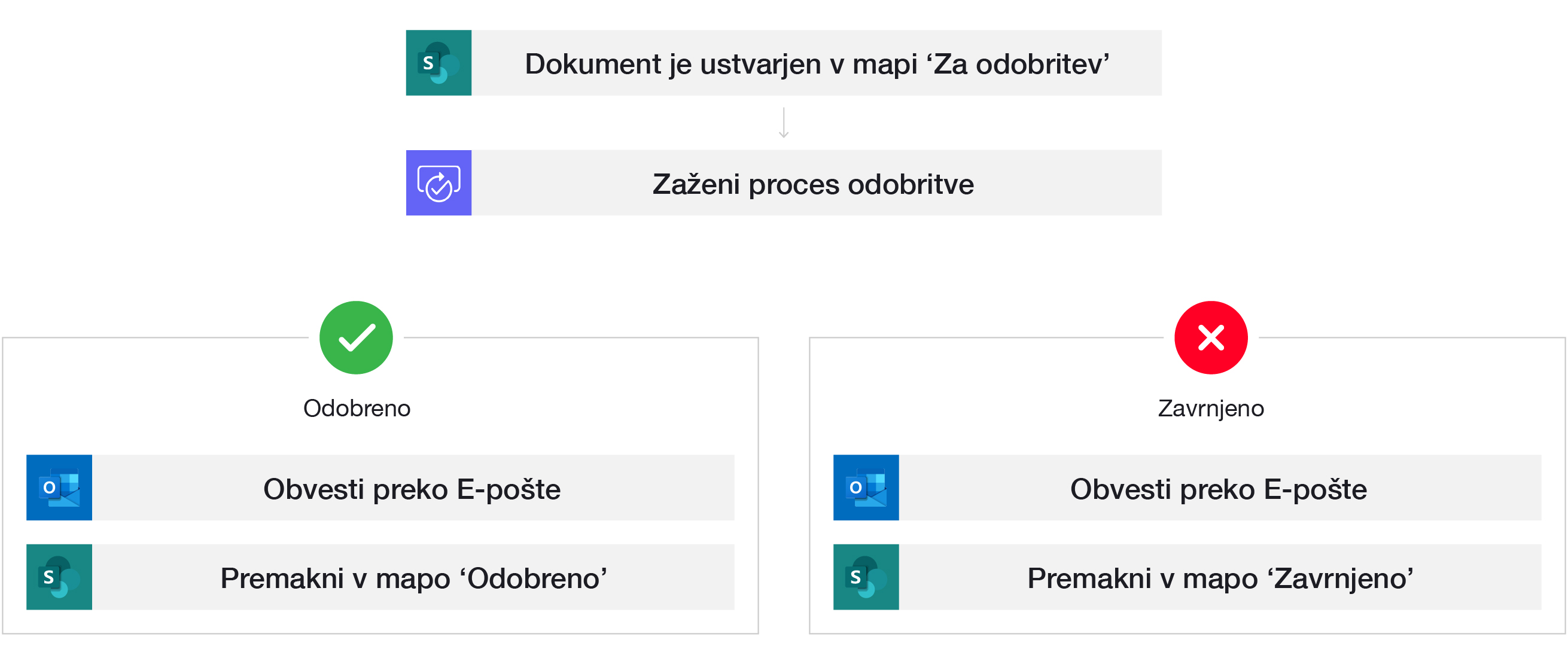
Z uporabo orodja Power Automate ustvarite proces, ki vam bo služil kot avtomatizirano orodje, ki opravlja delo namesto vas. S tokovi in koraki prilagodite, kako in na kakšen način se bo akcija zgodila, če se določen pogoj izpolni. Proces poteka povsem avtomatizirano, začne se takoj, ko nekdo prenese dokument v mapo, ki je namenjena "Za odobritev". Primer take avtomatizacije si lahko ogledate na spodnji sliki.
3. Sledite zahtevam
Že na podlagi prevzete nastavitve vas bodo Teamsi, če ste v vlogi odločevalca, obvestili z obvestilom o novi zahtevi, ki potrebuje vašo odobritev. Pošiljatelja zahteve pa tudi. Z avtomatizacijo v Power Automate pa lahko obveščanje še nadgradite in tako prejmete obvestilo tudi na svojo e-pošto.
Uporabnost integriranih aplikaciji, ki so del programa Microsoft Teams, se čedalje bolj uveljavljajo ter omogočajo enostaven in prilagojen pristop do procesov dela v različnih organizacijah ali skupinah. Za še več uporabnih nasvetov in novosti v okolju Microsoft nam sledite ali pa nas povprašajte za kakšen nasvet. Z veseljem vam bomo pomagali.


 Blog
Blog

